Domain wduz.de kaufen?
Wir ziehen mit dem Projekt
wduz.de um.
Sind Sie am Kauf der Domain
wduz.de interessiert?
domain@kv-gmbh.de · 0541-91531010
Domain wduz.de kaufen?
Wie kann man Excel-Informationen einblenden lassen?
Um Excel-Informationen einzublenden, können Sie die Funktion "AutoFilter" verwenden. Markieren Sie die Zellen, die Sie filtern möchten, und klicken Sie dann auf "Daten" und "Filter". Sie können dann die gewünschten Kriterien auswählen, um die Informationen einzublenden. Alternativ können Sie auch die Funktion "Sortieren und Filtern" verwenden, um die Daten nach bestimmten Kriterien zu sortieren und anzuzeigen. **
Wie kann man eine Funktion in Excel im Hintergrund laufen lassen?
In Excel kann man eine Funktion nicht direkt im Hintergrund laufen lassen. Allerdings kann man eine Funktion in einem VBA-Makro verwenden und dieses Makro dann im Hintergrund ausführen lassen. Dazu kann man beispielsweise den Befehl "Application.Run" verwenden. Eine andere Möglichkeit ist es, die Funktion in einer Zelle zu verwenden und dann die Berechnungsoptionen so einzustellen, dass die Zellen automatisch aktualisiert werden, wenn sich die Daten ändern. **


Ähnliche Suchbegriffe für Excel
Top-Angebote
Produkte zum Begriff Excel:
-
Webinarvideo: Excel-Workshop 2/7 - Gestaltungsmöglichkeiten in ExcelEine Aufzeichnung des Webinars "Excel 2 - Gestaltungsmöglichkeiten in Excel" mit Thomas Dettweiler. Teil 2/7 - Die Gestaltungsmöglichkeiten in Excel: Excel dient primär der Kalkulation von Werten. Dennoch möchte man die Daten optisch mit Rahmen, Ausrichtung, Formen, Bildern, Kopf- & Fußzeilen etc. aufpeppen. Mit wenigen Mausklicks können Sie aus einer langweiligen Tabelle ein anschauliches Angebot/ eine anschauliche Rechnung erstellen oder Ihre Objekte aufpeppen. Als Grundlage wurde Excel 2010 verwendet. Die Beispiele funktionieren ab Version 2007, auch wenn die Optionsleisten ab Version 2013 wieder anders aussehen. Weitere Inhalte : Unterschied der Tabellen-Funktion zur manuellen Gestaltung einer Tabelle Gestaltung von Objektiven und Fotos Seitenlayout inkl. Kopf/Fußzeile und Druckoptionen Inklusive dem fertigen Excel-Beispiel-Sheet!19,00 €*Versand: 0,00 €Sichere Weiterleitung zum Anbieter
-
Webinarvideo: Excel-Workshop 3/7 - Diagramme in Excel erstellenEine Aufzeichnung des Webinars "Excel 3 - Diagramme erstellen und richtig einsetzen" mit Thomas Dettweiler. Teil 3/7 - Diagramme in Excel erstellen: In diesem Webinar geht es um die Diagrammbearbeitung. Neben den verschiedenen Diagrammtypen zeigen wir Ihnen, wie schnell und einfach Sie die Darstellung auf Ihre eigenen Wunschfarben abändern und das Layout des Diagramms verändern. Als Grundlage wurde Excel 2010 verwendet. Die Beispiele funktionieren ab Version 2007, auch wenn die Optionsleisten ab Version 2013 wieder anders aussehen. Weitere Inhalte Erstellen eines eigenen Diagrammlayout/-Designs Diagramm mit zwei Skalen bzw. unterschiedlichen Formaten Weitere Formatierungsmöglichkeiten Inklusive dem fertigen Excel-Beispiel-Sheet!19,00 €*Versand: 0,00 €Sichere Weiterleitung zum Anbieter
-
artiCut Excel-SchnittstelleartiCut Excel-Schnittstelle Die artiCut Excel-Schnittstelle erweitert die Zuschnittsoftware um die Möglichkeit, Teilelisten direkt aus Microsoft Excel zu importieren. Gerade bei umfangreichen Projekten kann die manuelle Eingabe von Abmessungen, Stückzahlen und Materialdaten viel Zeit in Anspruch nehmen. Mit der Excel-Schnittstelle lassen sich diese Daten bequem in Excel vorbereiten und anschließend direkt in artiCut übernehmen. Vorteile der Excel-Schnittstelle Direkter Import von Stücklisten aus Excel Keine manuelle Dateneingabe erforderlich Zeitersparnis bei wiederkehrenden Projekten Weniger Eingabefehler Ideal für größere Bauteil- und Materiallisten Einfache Integration in bestehende Arbeitsabläufe Typische Anwendungsbereiche Möbelbau Innenausbau Schreinereien Tischlereien Ladenbau Serienfertigung Voraussetzung Die Excel-Schnittstelle ist eine optionale Erweiterung für artiCut und setzt eine bestehende artiCut-Lizenz voraus. Kostenlose Testversion Gerne stellen wir Ihnen eine kostenlose 30-Tage-Vollversion von artiCut zur Verfügung. Senden Sie uns hierzu einfach eine E-Mail an info@artifex24.de und wir senden Ihnen einen Download-Link zurück.107,10 €*Versand: 6,90 €Sichere Weiterleitung zum Anbieter
-
Xshot Excel RegeneratorXSHOT Excel Regenerator Blaster (48 Darts) ZURU Der XSHOT Regenerator ist die ultimative anpassbare Blasterwaffe für jeden Kampf. Mit 12 austauschbaren Aufsätzen kannst du über 1000 einzigartige Blasterkombinationen erstellen. Nutze das Zweibein und das Visier für präzises Zielen oder wechsle zum kurzen Lauf und dem Frontgriff für mehr Agilität. Egal, welcher Stil dir gefällt, feuere mit Kraft mit der Reichweite von 24 m (80 Fuss) des Regenerators! Mit 2 Dart-Magazinen, die jeweils 10 Darts halten, und 48 Darts im Paket kannst du selbst die längsten Kämpfe mit diesem Blaster überstehen. Sei bereit für alles, was auf dich zukommt, mit dem Regenerator.54,99 €*Versand: 0,00 €Sichere Weiterleitung zum Anbieter



-
Wie kann man ein Excel VBA UserForm in den Hintergrund stellen?
Um ein Excel VBA UserForm in den Hintergrund zu stellen, kannst du die Eigenschaft "ShowModal" des UserForms auf "False" setzen. Dadurch wird das UserForm nicht mehr im Vordergrund angezeigt und du kannst auf andere Elemente in Excel zugreifen. Um das UserForm wieder in den Vordergrund zu bringen, kannst du die Eigenschaft "ShowModal" auf "True" setzen. **
-
Was sind Ideen für Meldungen und Berichte in einer Klassenzeitung?
1. Ein Interview mit einem Lehrer oder Schüler über ein interessantes Projekt oder eine außergewöhnliche Leistung. 2. Eine Reportage über einen Schulausflug oder eine Veranstaltung, die kürzlich stattgefunden hat. 3. Ein Artikel über ein aktuelles Thema, das die Schüler in der Klasse oder in der Schule betrifft, wie z.B. Mobbing oder Umweltschutz. **
-
Wie kann ich in Excel-Dateien Daten filtern und formatieren, um aussagekräftige Berichte zu generieren?
1. Verwende die Filterfunktion in Excel, um Daten nach bestimmten Kriterien zu sortieren und auszuwählen. 2. Nutze Formatierungen wie Farben, Schriftarten und Diagramme, um die Daten übersichtlich darzustellen. 3. Verwende Pivot-Tabellen, um komplexe Datenanalysen durchzuführen und aussagekräftige Berichte zu generieren. **
-
Wie kann ich bestimmte Ereignisse in einem Grafendiagramm in Excel markieren?
Um bestimmte Ereignisse in einem Grafendiagramm in Excel zu markieren, kannst du die Funktion "Datenbeschriftungen" verwenden. Klicke dazu mit der rechten Maustaste auf den Datenpunkt, den du markieren möchtest, und wähle "Datenbeschriftung hinzufügen" aus. Du kannst dann den Text oder die Zahl eingeben, die du anzeigen möchtest. Alternativ kannst du auch eine zusätzliche Datenreihe hinzufügen, um die Ereignisse darzustellen. **
Wie verknüpfe ich verschiedene Excel-Dateien in Excel?
Um verschiedene Excel-Dateien in Excel zu verknüpfen, kannst du die Funktion "Verknüpfungen" verwenden. Klicke dazu auf "Daten" in der Menüleiste und wähle "Verknüpfungen bearbeiten" aus. Dort kannst du die gewünschten Dateien auswählen und die Verknüpfungen erstellen. Du kannst dann auf die Daten der verknüpften Dateien zugreifen und sie in deiner aktuellen Arbeitsmappe anzeigen. **
Wie kann man Informationen in Excel als Tabelle darstellen?
Um Informationen in Excel als Tabelle darzustellen, kann man die Daten in Spalten und Zeilen organisieren. Jede Spalte repräsentiert eine bestimmte Kategorie von Informationen und jede Zeile enthält die Daten für einen bestimmten Eintrag. Man kann dann die Tabelle formatieren, um sie übersichtlicher zu gestalten, beispielsweise durch das Hinzufügen von Überschriften, das Einfärben von Zellen oder das Hervorheben von bestimmten Daten. **
Top-Angebote
Produkte zum Begriff Excel:
-
INF Deutsche Excel Shortcut Aufkleber - Weißer Hintergrund für MAC OS/WINDOWS/EXCELLernen Sie schnell deutsche Excel-Shortcuts mit diesen wasserfesten PVC-Aufklebern, kompatibel mit MAC OS/WINDOWS/EXCEL. Steigern Sie Ihre Produktivität und Ihren Workflow auf jedem Niveau. Perfekt für Studenten, Senioren und Profis. Excel-Effizienz steigern: Diese deutschen Excel-Shortcut-Aufkleber wurden entwickelt, um Ihre Effizienz in Excel erheblich zu steigern. Durch die Bereitstellung einer visuellen Anleitung zu häufig verwendeten Shortcuts minimieren diese Aufkleber die Notwendigkeit, durch Menüs zu navigieren, wodurch wertvolle Zeit und Mühe gespart werden. Ideal für Profis, Studenten und alle, die Excel beherrschen möchten. Diese Aufkleber optimieren Ihren Workflow und ermöglichen es Ihnen, sich auf die jeweilige Aufgabe zu konzentrieren. Kompatibel mit MAC OS, WINDOWS und EXCEL sind diese Aufkleber ein vielseitiges Werkzeug für alle, die ihre Excel-Kenntnisse verbessern möchten. Das übersichtliche Layout und die leicht verständlichen deutschen Beschriftungen machen das Erlernen von Shortcuts intuitiv und zugänglich, unabhängig von Ihren Vorkenntnissen. Verwandeln Sie Ihre Excel-Erfahrung und entfalten Sie Ihr volles Potenzial mit diesen Shortcut-Aufklebern. Einfache Lernkurve: Das Erlernen deutscher Excel-Shortcuts war noch nie so einfach wie mit diesen benutzerfreundlichen Aufklebern. Die Aufkleber bieten eine klare und prägnante visuelle Referenz, mit der Sie wichtige Shortcuts schnell auswendig lernen und anwenden können. Dieser beschleunigte Lernprozess ist perfekt für Anfänger und erfahrene Benutzer, die ihr Wissen über Excel erweitern möchten. Kompatibel mit MAC OS, WINDOWS und EXCEL bieten diese Aufkleber eine nahtlose Integration in Ihren bestehenden Workflow. Das intuitive Design und die umfassende Abdeckung wichtiger Shortcuts machen diese Aufkleber zu einem unschätzbaren Werkzeug für alle, die ihre Excel-Kenntnisse verbessern möchten. Egal, ob Sie Student, Berufstätiger sind oder einfach nur Ihre Fähigkeiten verbessern möchten, diese Aufkleber bieten eine einfache und effektive Möglichkeit, deutsche Excel-Shortcuts zu beherrschen. Wasserfest und langlebig: Diese deutschen Excel-Shortcut-Aufkleber aus hochwertigem PVC-Material sind so konzipiert, dass sie dem täglichen Gebrauch standhalten und Verschleiß widerstehen. Das wasserfeste Design sorgt dafür, dass die Aufkleber auch bei Kontakt mit verschütteten Flüssigkeiten oder Feuchtigkeit intakt bleiben und eine lang anhaltende Leistung und Zuverlässigkeit bieten. Kompatibel mit MAC OS, WINDOWS und EXCEL sind diese Aufkleber eine praktische und kostengünstige Lösung für alle, die ihre Excel-Kenntnisse verbessern möchten. Die starke Kleberückseite sorgt dafür, dass die Aufkleber sicher an Ort und Stelle bleiben, während die leicht zu reinigende Oberfläche ein professionelles Aussehen bewahrt. Investieren Sie in diese wasserfesten und langlebigen Shortcut-Aufkleber und genießen Sie jahrelange verbesserte Excel-Produktivität. Spezifikationen: Farbe: Weiß/Schwarz Größe: Länge: 8...6,59 €*Versand: 0,00 €Sichere Weiterleitung zum Anbieter
-
Webinarvideo: Excel-Workshop 2/7 - Gestaltungsmöglichkeiten in ExcelEine Aufzeichnung des Webinars "Excel 2 - Gestaltungsmöglichkeiten in Excel" mit Thomas Dettweiler. Teil 2/7 - Die Gestaltungsmöglichkeiten in Excel: Excel dient primär der Kalkulation von Werten. Dennoch möchte man die Daten optisch mit Rahmen, Ausrichtung, Formen, Bildern, Kopf- & Fußzeilen etc. aufpeppen. Mit wenigen Mausklicks können Sie aus einer langweiligen Tabelle ein anschauliches Angebot/ eine anschauliche Rechnung erstellen oder Ihre Objekte aufpeppen. Als Grundlage wurde Excel 2010 verwendet. Die Beispiele funktionieren ab Version 2007, auch wenn die Optionsleisten ab Version 2013 wieder anders aussehen. Weitere Inhalte : Unterschied der Tabellen-Funktion zur manuellen Gestaltung einer Tabelle Gestaltung von Objektiven und Fotos Seitenlayout inkl. Kopf/Fußzeile und Druckoptionen Inklusive dem fertigen Excel-Beispiel-Sheet!19,00 €*Versand: 0,00 €Sichere Weiterleitung zum Anbieter
-
Webinarvideo: Excel-Workshop 3/7 - Diagramme in Excel erstellenEine Aufzeichnung des Webinars "Excel 3 - Diagramme erstellen und richtig einsetzen" mit Thomas Dettweiler. Teil 3/7 - Diagramme in Excel erstellen: In diesem Webinar geht es um die Diagrammbearbeitung. Neben den verschiedenen Diagrammtypen zeigen wir Ihnen, wie schnell und einfach Sie die Darstellung auf Ihre eigenen Wunschfarben abändern und das Layout des Diagramms verändern. Als Grundlage wurde Excel 2010 verwendet. Die Beispiele funktionieren ab Version 2007, auch wenn die Optionsleisten ab Version 2013 wieder anders aussehen. Weitere Inhalte Erstellen eines eigenen Diagrammlayout/-Designs Diagramm mit zwei Skalen bzw. unterschiedlichen Formaten Weitere Formatierungsmöglichkeiten Inklusive dem fertigen Excel-Beispiel-Sheet!19,00 €*Versand: 0,00 €Sichere Weiterleitung zum Anbieter
-
Wie kann man Excel-Informationen einblenden lassen?
Um Excel-Informationen einzublenden, können Sie die Funktion "AutoFilter" verwenden. Markieren Sie die Zellen, die Sie filtern möchten, und klicken Sie dann auf "Daten" und "Filter". Sie können dann die gewünschten Kriterien auswählen, um die Informationen einzublenden. Alternativ können Sie auch die Funktion "Sortieren und Filtern" verwenden, um die Daten nach bestimmten Kriterien zu sortieren und anzuzeigen. **
-
Wie kann man eine Funktion in Excel im Hintergrund laufen lassen?
In Excel kann man eine Funktion nicht direkt im Hintergrund laufen lassen. Allerdings kann man eine Funktion in einem VBA-Makro verwenden und dieses Makro dann im Hintergrund ausführen lassen. Dazu kann man beispielsweise den Befehl "Application.Run" verwenden. Eine andere Möglichkeit ist es, die Funktion in einer Zelle zu verwenden und dann die Berechnungsoptionen so einzustellen, dass die Zellen automatisch aktualisiert werden, wenn sich die Daten ändern. **
-
Wie kann man ein Excel VBA UserForm in den Hintergrund stellen?
Um ein Excel VBA UserForm in den Hintergrund zu stellen, kannst du die Eigenschaft "ShowModal" des UserForms auf "False" setzen. Dadurch wird das UserForm nicht mehr im Vordergrund angezeigt und du kannst auf andere Elemente in Excel zugreifen. Um das UserForm wieder in den Vordergrund zu bringen, kannst du die Eigenschaft "ShowModal" auf "True" setzen. **
-
Was sind Ideen für Meldungen und Berichte in einer Klassenzeitung?
1. Ein Interview mit einem Lehrer oder Schüler über ein interessantes Projekt oder eine außergewöhnliche Leistung. 2. Eine Reportage über einen Schulausflug oder eine Veranstaltung, die kürzlich stattgefunden hat. 3. Ein Artikel über ein aktuelles Thema, das die Schüler in der Klasse oder in der Schule betrifft, wie z.B. Mobbing oder Umweltschutz. **
Ähnliche Suchbegriffe für Excel
-
artiCut Excel-SchnittstelleartiCut Excel-Schnittstelle Die artiCut Excel-Schnittstelle erweitert die Zuschnittsoftware um die Möglichkeit, Teilelisten direkt aus Microsoft Excel zu importieren. Gerade bei umfangreichen Projekten kann die manuelle Eingabe von Abmessungen, Stückzahlen und Materialdaten viel Zeit in Anspruch nehmen. Mit der Excel-Schnittstelle lassen sich diese Daten bequem in Excel vorbereiten und anschließend direkt in artiCut übernehmen. Vorteile der Excel-Schnittstelle Direkter Import von Stücklisten aus Excel Keine manuelle Dateneingabe erforderlich Zeitersparnis bei wiederkehrenden Projekten Weniger Eingabefehler Ideal für größere Bauteil- und Materiallisten Einfache Integration in bestehende Arbeitsabläufe Typische Anwendungsbereiche Möbelbau Innenausbau Schreinereien Tischlereien Ladenbau Serienfertigung Voraussetzung Die Excel-Schnittstelle ist eine optionale Erweiterung für artiCut und setzt eine bestehende artiCut-Lizenz voraus. Kostenlose Testversion Gerne stellen wir Ihnen eine kostenlose 30-Tage-Vollversion von artiCut zur Verfügung. Senden Sie uns hierzu einfach eine E-Mail an info@artifex24.de und wir senden Ihnen einen Download-Link zurück.107,10 €*Versand: 6,90 €Sichere Weiterleitung zum Anbieter
-
Xshot Excel RegeneratorXSHOT Excel Regenerator Blaster (48 Darts) ZURU Der XSHOT Regenerator ist die ultimative anpassbare Blasterwaffe für jeden Kampf. Mit 12 austauschbaren Aufsätzen kannst du über 1000 einzigartige Blasterkombinationen erstellen. Nutze das Zweibein und das Visier für präzises Zielen oder wechsle zum kurzen Lauf und dem Frontgriff für mehr Agilität. Egal, welcher Stil dir gefällt, feuere mit Kraft mit der Reichweite von 24 m (80 Fuss) des Regenerators! Mit 2 Dart-Magazinen, die jeweils 10 Darts halten, und 48 Darts im Paket kannst du selbst die längsten Kämpfe mit diesem Blaster überstehen. Sei bereit für alles, was auf dich zukommt, mit dem Regenerator.54,99 €*Versand: 0,00 €Sichere Weiterleitung zum Anbieter
-
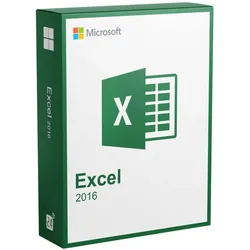
Microsoft Excel 2016Mit der Version Microsoft Excel 2016 ist das Programm um zahlreiche Features erweitert worden und hilft Ihnen jetzt noch besser Ihre Tabellen und Zahlen übersichtlich aufzubereiten. Das beliebte und leistungsstarke Tabellen Kalkulationsprogramm aus dem Hause Microsoft darf auf keinem gut ausgestatteten Rechner fehlen.Die Bedienung ist dabei gewohnt simpel geblieben und überzeugt durch Nutzerfreundlichkeit. Microsoft Excel 2016 ist lernfähig und merkt sich Ihre Verhaltensmuster, so kommen Sie ab sofort noch schneller ans Ziel. Daten in Erkenntnisse umwandeln Daten mit einem Layout versehen Ordnen Sie Ihre numerischen oder Textdaten auf Arbeitsblättern oder in Arbeitsmappen. Die Anzeige im Kontext hilft Ihnen, fundierte Entscheidungen zu treffen. Daten neu formatieren und anordnen Während Sie sich unterschiedliche Zusammenstellungen anschauen, lernt Excel, erkennt das Muster und vervollständigt die restlichen Daten automatisch. Dazu sind weder Formeln noch Makros erforderlich. Die Suchfunktion "Sie wünschen..." führt Sie durch die Befehle, die Sie benötigen, um die gewünschten Ergebnisse zu erhalten. Analysen durchführen Excel führt komplexe Analysen für Sie durch und fasst Ihre Daten mit einer Vorschau verschiedener PivotTable-Optionen zusammen, sodass Sie sie vergleichen und die Option auswählen können, die Ihre Botschaft am besten herüberbringt. Alle Daten im Blick Schneller Einstieg in Diagramme Excel kann Diagramme zur optimalen Veranschaulichung Ihrer Datenmuster empfehlen. Zeigen Sie die unterschiedlichen Optionen schnell in der Vorschau an, und wählen Sie diejenigen aus, mit denen Sie Ihre Erkenntnisse am besten verdeutlichen können. Die beste Abfolge finden Entdecken und vergleichen Sie unterschiedliche Methoden zur visuellen Darstellung Ihrer Daten und Botschaften. Wenn Sie diejenige gefunden haben, mit der sich Ihre Daten am besten darstellen lassen, können Sie mit einem einzigen Klick Formatierungen, Sparklines, Diagramme und Tabellen anwenden. Eine Reihe neuer, moderner Diagramme hilft Ihnen in Excel 2016 dabei, Ihre Daten frisch und spritzig zu präsentieren. QuickInfo zur Verfügbarkeit der Funktion Trends und Muster hervorheben Mit Datenbalken, Farben und Symbolen können Sie wichtige Werte visuell hervorheben und so Trends und Muster in Ihren Daten im Handumdrehen erkennen. Mit der neuen Prognosefunktion in Excel 2016 erstellen Sie mit nur einem Klick Prognosen Ihrer Datenreihen, um Zukunftstrends sichtbar zu machen. Aus der Cloud freigeben Sorgen Sie dafür, dass jeder über die neueste Version verfügt, indem Sie Ihre Arbeitsmappen mit OneDrive oder SharePoint in der Cloud freigeben. So können sie auch von anderen angezeigt und gemeinsam bearbeitet werden. QuickInfo mit den Voraussetzungen zur Nutzung von OneDrive oder SharePoint Sie können die Arbeitsmappe auch einfach als Anlage einer E-Mail oder Chatnachricht senden. In Echtzeit zusammenarbeiten Nachdem Sie Ihre Tabelle in OneDrive, OneDrive for Business oder SharePoint gespeichert haben, können Sie und Ihr Team mit Excel Online in Echtzeit zusammenarbeiten. Während Sie gemeinsam die Dokumente bearbeiten und ändern, sorgt der verbesserte Versionsverlauf in Excel 2016 dafür, dass Sie jederzeit ältere Entwürfe anzeigen oder Dokumente auf ältere Versionen zurücksetzen können. Im Handumdrehen zum professionellen Design Mit Vorlagen zeigen Sie Ihren eigenen Stil und Ihr Können und sparen auch noch Zeit. Durchsuchen Sie die Excel-Vorlagen in über 40 Kategorien. Erstellen Sie beste Ergebnisse mit Office 2016 Professional Plus . Sie erhalten Premium-Versionen von PowerPoint, Word, Excel, Outlook und mehr. Systemanforderungen Prozessor : 1 Gigahertz (GHz) oder schneller x86-bit oder x64-bit Prozessor mit SSE2 Befehlssatz Arbeitsspeicher : 2 GB RAM Festplattenspeicher : 3,0 GB verfügbarer Festplattenspeicher Display : 1024 x 768 Bildschirmauflösung Grafik : Grafikbeschleunigung erfordert eine DirectX 10 Grafikkarte. Betriebssystem : Windows 10 , Windows 8.1 , Windows 8, Windows 7 Service Pack 1 , Windows Server 2016 , Windows Server 2012 R2 , Windows Server 2012, oder Windows Server 2008 R2 Lieferumfang: Originaler Lizenzschlüssel für die online Aktivierung. Verifizierter Downloadlink um die Software schnell & sicher zu beziehen. Rechnung auf Ihren Namen inkl. MwSt. Anleitung für die einfache Installation. Hinweis: Dieses Angebot beinhaltet keinen Produkt-Key Aufkleber (COA-Label). Dieses Angebot richtet sich an Privat sowie Unternehmen, Geschäftskunden, Behörden, Organisationen, Schulen, Gemeinden und Kirchen.39,95 €*Versand: 0,00 €Sichere Weiterleitung zum Anbieter
-
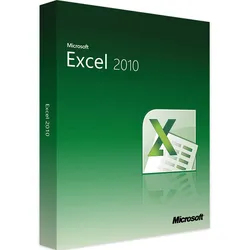
Microsoft Excel 2010Mit Excel 2010 Tabellen und Grafiken einfach erstellen Für den Office-Bereich bietet Microsoft mit seinem Office-Paket seit Jahrzehnten eine etablierte Gesamtlösung an. Excel ist hinter Word für die Texterstellung das beliebteste Programm der Office-Suites zur Erstellung von Tabellen mit einer Fülle von mathematischen und statistischen Funktionen. Neben der Datenerfassung steht die Auswertung im Vordergrund, beispielsweise um mittels Grafen und Diagrammen Zahlen sichtbar zu machen. In der Version Excel 2010 legte Microsoft wert auf die mobile Integration der Software und den einfacheren Umgang mit Arbeitsmappen für das betriebliche Umfeld. Wann lohnt sich Excel 2010 weiterhin? In die nachfolgenden Generationen der Tabellenkalkulation wurden viele zusätzliche Funktionen ergänzt. Zudem ist das gesamte Microsoft Office auf die Leistungsfähigkeit moderner Computer abgestimmt bzw. bietet e...28,99 €*Versand: 0,00 €Sichere Weiterleitung zum Anbieter
-
Wie kann ich in Excel-Dateien Daten filtern und formatieren, um aussagekräftige Berichte zu generieren?
1. Verwende die Filterfunktion in Excel, um Daten nach bestimmten Kriterien zu sortieren und auszuwählen. 2. Nutze Formatierungen wie Farben, Schriftarten und Diagramme, um die Daten übersichtlich darzustellen. 3. Verwende Pivot-Tabellen, um komplexe Datenanalysen durchzuführen und aussagekräftige Berichte zu generieren. **
-
Wie kann ich bestimmte Ereignisse in einem Grafendiagramm in Excel markieren?
Um bestimmte Ereignisse in einem Grafendiagramm in Excel zu markieren, kannst du die Funktion "Datenbeschriftungen" verwenden. Klicke dazu mit der rechten Maustaste auf den Datenpunkt, den du markieren möchtest, und wähle "Datenbeschriftung hinzufügen" aus. Du kannst dann den Text oder die Zahl eingeben, die du anzeigen möchtest. Alternativ kannst du auch eine zusätzliche Datenreihe hinzufügen, um die Ereignisse darzustellen. **
-
Wie verknüpfe ich verschiedene Excel-Dateien in Excel?
Um verschiedene Excel-Dateien in Excel zu verknüpfen, kannst du die Funktion "Verknüpfungen" verwenden. Klicke dazu auf "Daten" in der Menüleiste und wähle "Verknüpfungen bearbeiten" aus. Dort kannst du die gewünschten Dateien auswählen und die Verknüpfungen erstellen. Du kannst dann auf die Daten der verknüpften Dateien zugreifen und sie in deiner aktuellen Arbeitsmappe anzeigen. **
-
Wie kann man Informationen in Excel als Tabelle darstellen?
Um Informationen in Excel als Tabelle darzustellen, kann man die Daten in Spalten und Zeilen organisieren. Jede Spalte repräsentiert eine bestimmte Kategorie von Informationen und jede Zeile enthält die Daten für einen bestimmten Eintrag. Man kann dann die Tabelle formatieren, um sie übersichtlicher zu gestalten, beispielsweise durch das Hinzufügen von Überschriften, das Einfärben von Zellen oder das Hervorheben von bestimmten Daten. **
* Alle Preise verstehen sich inklusive der gesetzlichen Mehrwertsteuer und ggf. zuzüglich Versandkosten. Die Angebotsinformationen basieren auf den Angaben des jeweiligen Shops und werden über automatisierte Prozesse aktualisiert. Eine Aktualisierung in Echtzeit findet nicht statt, so dass es im Einzelfall zu Abweichungen kommen kann. ** Hinweis: Teile dieses Inhalts wurden von KI erstellt.